
자동화 초보를 위한 구조 설명과 레시피를 정리했습니다. 트리거→처리(AI)→저장(DB)→알림 흐름으로 시작하세요
🎯 한 줄 요약
자동화는 ‘복잡한 기능’이 아니라, 트리거→AI 처리→저장→알림의 단순한 흐름으로 시작하시면 됩니다.
이 글은 시리즈 글입니다. 자동화 전체 로드맵은 아래 허브에서 확인하실 수 있습니다.
📌 전체 흐름을 먼저 보시려면 이 글을 참고해 주세요: https://ai-ddak.tistory.com/3
1) 자동화 구조를 한 줄로 기억해 주세요

트리거(시작) → AI 처리(요약/분류/초안) → 저장(DB) → 알림(메일/메신저)
이 구조만 익히면, 어떤 업무든 자동화 후보를 떠올리기 쉬워집니다.
2) 레시피 10개(초보용 추천)
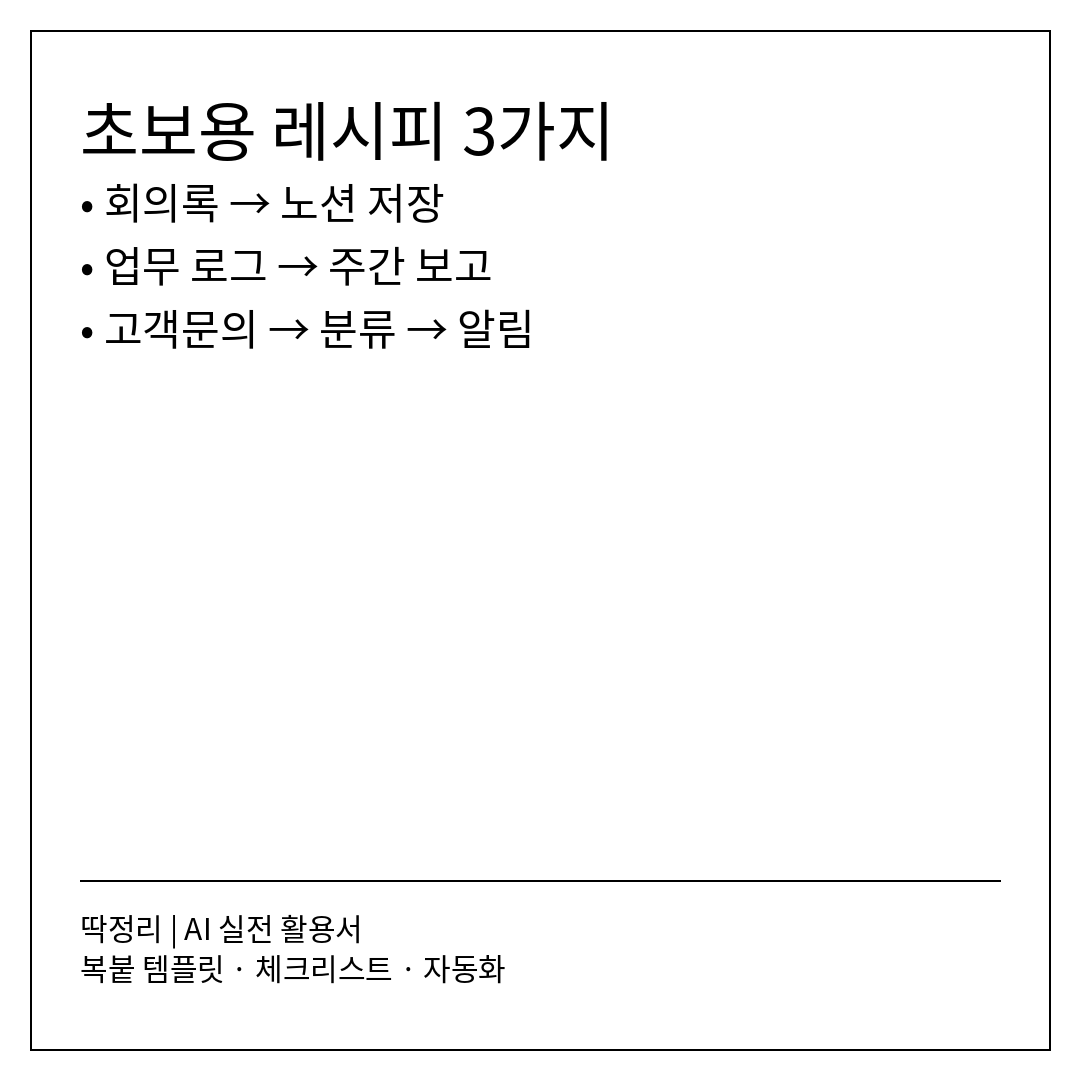
✅ 회의록 → 노션 DB 저장
✅ 업무 로그 → 주간 보고 생성
✅ 고객문의 → 분류 → 담당자 알림
✅ 폼 응답 → 요약 → 시트 기록
✅ 메일 도착 → 중요도 분류 → 알림
✅ 일정 생성 → 회의 아젠다 자동 작성
✅ 회의 후 → 회의록 생성 → 공유 메일 발송
✅ 지출 내역 → 카테고리 분류 → 월말 요약
✅ 문의/버그 신고 → 우선순위 분류 → 담당 배정
✅ 콘텐츠 아이디어 → 캘린더 등록 → 초안 생성
3) 시작할 때 가장 좋은 MVP 1개
처음에는 “회의록 저장” 또는 “주간 보고 생성”을 추천드립니다.
반복 빈도가 높고 체감이 큽니다.
📎 저장소(DB) 세팅이 먼저라면 아래 글이 도움이 됩니다.
🔎 더 자세한 설명은 아래 글에서 이어집니다: https://ai-ddak.tistory.com/11
✅ 함께 읽으면 이해가 더 쉬운 글입니다: https://ai-ddak.tistory.com/12
4) 자동화 전 체크(실패 방지)

- 입력에 개인정보/기밀이 포함되나요?
- 공유 권한은 안전한가요?
- 예외 케이스(누락/중복) 처리 방법이 있나요?
- 실패 시 수동으로 대체할 수 있나요?
🙋 자주 묻는 질문
Q. 자동화가 자주 끊깁니다.
A. 트리거를 단순화하고, 입력 형식을 고정해 보세요(예: 폼 항목을 통일).
Q. 팀에서 쓰기 부담됩니다.
A. 먼저 개인용으로 MVP를 만들고, 보안 기준을 세운 뒤 팀에 확장하시는 편이 안전합니다.
5) 자동화가 끊기지 않게 만드는 설계 팁 3가지
- 입력 형식을 통일해 주세요(폼 항목/메일 제목 규칙).
- 실패 시 알림을 받게 해 주세요(조용히 실패하면 더 위험합니다).
- 중복 실행을 막는 조건을 넣어 주세요(같은 데이터가 두 번 처리되는 문제).
6) 추천: 첫 자동화는 ‘개인용’으로 시작해 주세요
개인 업무에서 MVP를 만들고, 안정화된 뒤 팀으로 확장하시면 시행착오가 줄어듭니다.
7) 자동화가 잘 되는 업무의 특징
- 입력이 일정합니다(폼, 규칙적인 메일).
- 출력이 정형입니다(표, 체크리스트, DB).
- 반복 빈도가 높습니다(매주/매일).
이 조건을 만족하는 업무부터 시작하시면 성공률이 높습니다.
✅ 다음에 읽을 글(추천 3개)
➡️ 다음 단계로 넘어가시려면 이 글이 좋습니다: https://ai-ddak.tistory.com/13
➡️ 실전 템플릿을 바로 보고 싶으시면 이 글을 추천드립니다: https://ai-ddak.tistory.com/15
➡️ 관련 주제를 확장해서 읽고 싶으시면 이 글을 참고해 주세요: https://ai-ddak.tistory.com/9
'업무 자동화' 카테고리의 다른 글
| AI로 콘텐츠 계획표 만들기: 블로그·SNS 연계 방법 (0) | 2025.12.28 |
|---|---|
| AI로 댓글/문의 답변 자동화: 블로그·스토어 겸용 (0) | 2025.12.28 |
| 13편) 주간 보고 자동화(회의록·업무 로그 기반) (0) | 2025.12.27 |
| 12편) 구글시트+AI 자동 보고서(주간 리포트·요약) (0) | 2025.12.27 |
| 11편) 노션 AI 업무 워크플로우(회의록·업무·자료를 DB로) (0) | 2025.12.27 |